Panduan Menghubungkan Akun Google
Cara menghubungkan email DokterCares ke akun Google, dan cara masuk lewat dua metode: email + kata sandi atau Google.
Kenapa perlu menghubungkan Google?
Setelah akun Google terhubung, Dokter bisa masuk ke DokterCares cukup dengan satu klik tombol Google, tanpa mengetik kata sandi. Email akun DokterCares tetap sama dan semua kelas, webinar, serta latihan tidak berubah.
Penting: akun Google harus memakai email yang sama persis dengan email akun DokterCares yang sedang masuk. Jika berbeda, akan muncul pesan "Email Google harus sama dengan email akun yang sedang masuk." Email akun DokterCares tidak bisa diubah sendiri. Hubungi admin bila perlu mengganti email.
Cara menghubungkan akun Google
- Masuk ke DokterCares seperti biasa dengan email dan kata sandi.
- Buka Dashboard → Pengaturan, lalu pilih tab Kata Sandi.
- Pada kotak Akun Google, statusnya masih Tidak terhubung. Klik tombol Hubungkan Google.

- Pilih akun Google Dokter pada jendela Google, lalu izinkan akses.
- Dokter akan kembali ke halaman Pengaturan. Status berubah menjadi Terhubung.

Dua cara masuk setelah terhubung
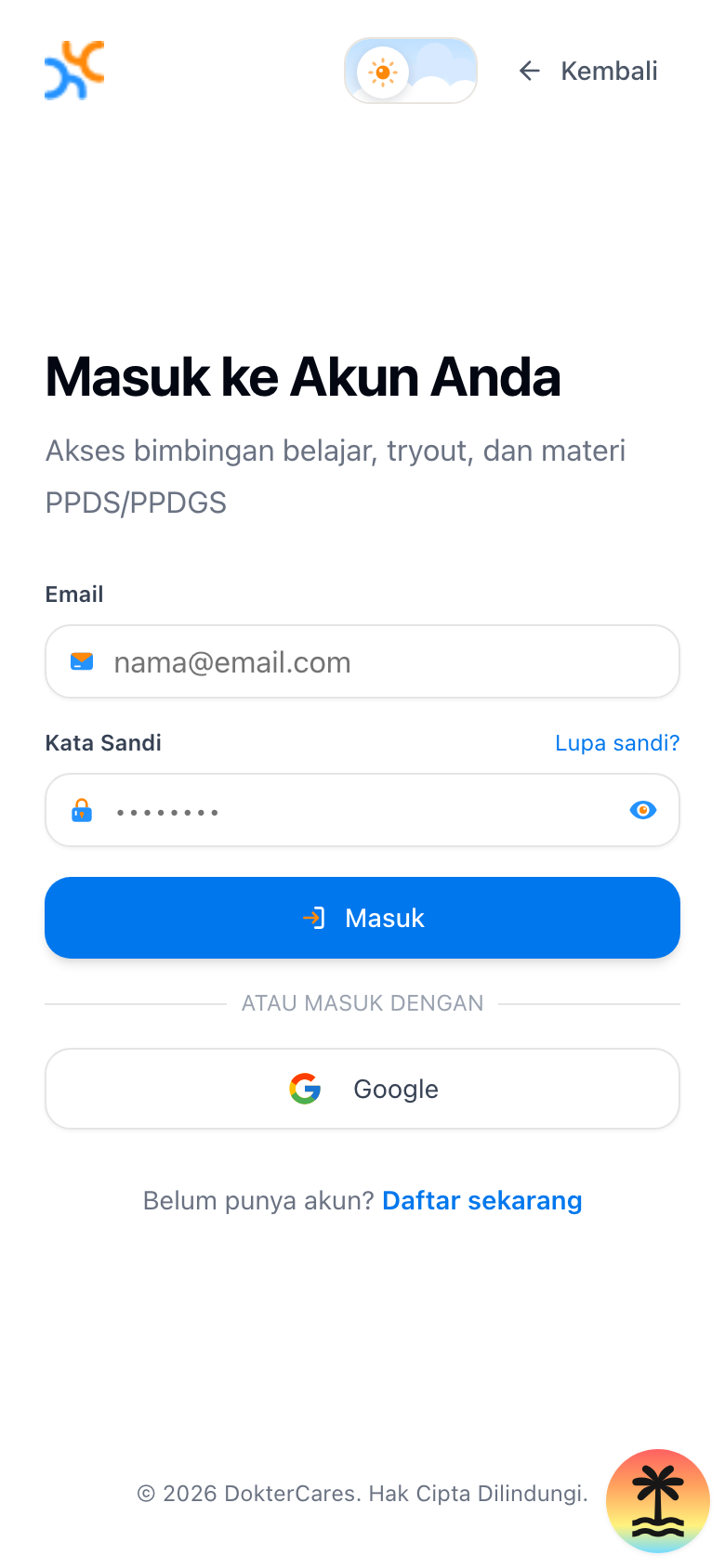
Jika akun Google sudah terhubung dan akun sudah memiliki kata sandi, Dokter bisa masuk dengan dua cara di halaman Masuk:
| Cara masuk | Langkah |
|---|---|
| Email + kata sandi (manual) | Isi kolom Email dan Kata Sandi, lalu klik Masuk. |
| Klik tombol Google di bawah tulisan Atau masuk dengan, lalu pilih akun Google Dokter. |
Kedua cara masuk ke akun yang sama, dengan kelas, progres, dan riwayat yang sama.
Daftar pertama kali lewat Google? Atur kata sandi
Saat pertama kali masuk dengan Google tanpa akun sebelumnya, DokterCares akan membuka halaman Atur Sandi. Anda wajib membuat kata sandi sebelum dapat masuk ke Dashboard. Langkah ini tidak dapat dilewati. Setelah kata sandi tersimpan, Anda dapat melanjutkan ke Dashboard dan masuk menggunakan Google maupun email dan kata sandi.
Setelahnya, Anda dapat mengubah kata sandi kapan saja melalui Dashboard → Pengaturan → Kata Sandi.
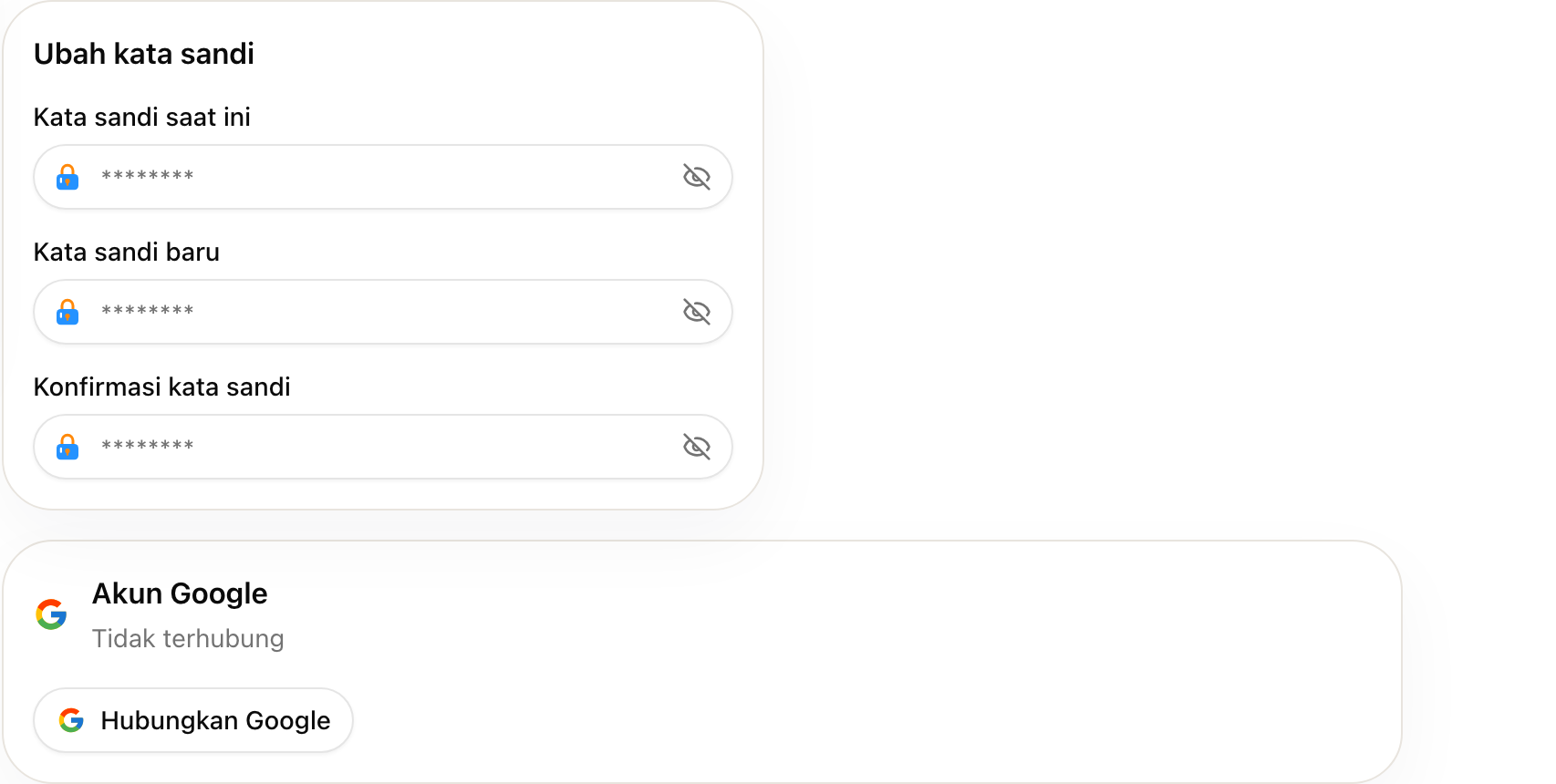
Setelah kata sandi dibuat, Dokter bisa masuk dengan email + kata sandi maupun Google.
Memutus akun Google
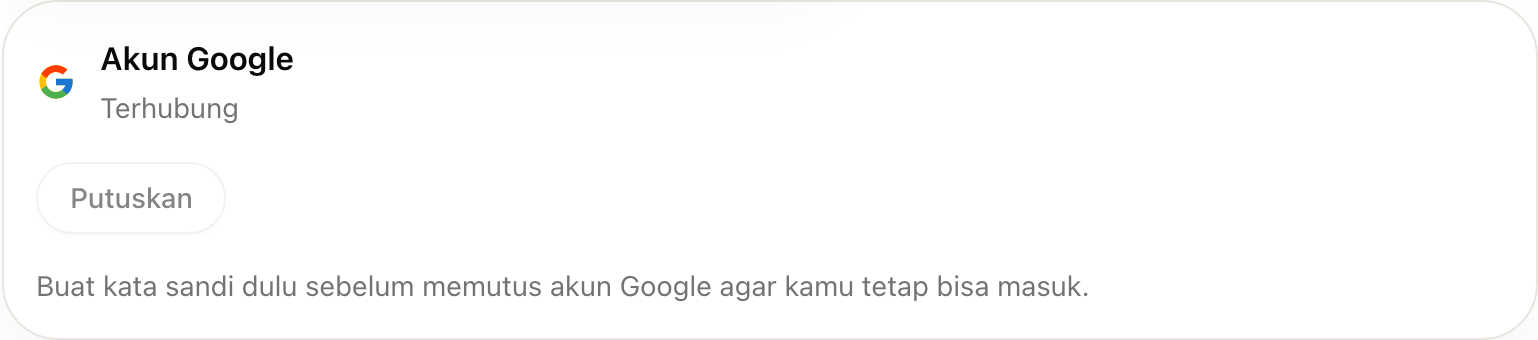
Tombol Putuskan pada kotak Akun Google akan melepas hubungan dengan Google. Setelah diputus, Dokter hanya bisa masuk dengan email + kata sandi.
Demi keamanan, tombol Putuskan tidak bisa diklik selama akun belum memiliki kata sandi. Ini mencegah Dokter terkunci dari akun sendiri.
Pertanyaan umum
Apakah data kelas saya hilang setelah menghubungkan Google? Tidak. Akun yang sama hanya mendapat satu cara masuk tambahan.
Saya lupa kata sandi, tapi Google sudah terhubung. Dokter tetap bisa masuk lewat tombol Google, lalu mengubah kata sandi di Pengaturan → Kata Sandi. Atau gunakan Lupa sandi? di halaman Masuk.